
Intraoral Scanner Inbox
Inhaltsverzeichnis
Inbox-Anleitung
Ausgangslage
Die Inbox wurde gebaut, damit alle Intraoral-Scanner-Aufträge an einem einzigen Ort einsehbar sind und das viele Einloggen auf den verschiedenen Portalen entfällt. Somit müssen Sie sich nur noch in Condent einloggen und behalten den Überblick über alle Scans.
Wichtig zu wissen: Sie brauchen trotzdem noch Ihren persönlichen Zugang zu den Scanner-Portalen wie Medit, DS Core, 3 Shape etc. Diese Zugänge müssen einmalig mit Condent verbunden werden.
Schritt 1: Scanner-Portal mit Condent verbinden
In Condent finden Sie unter "Mein Labor" > "Inbox"
Oben rechts klicken Sie auf den Button "Intraoral Scanner Inbox verwalten"

Nun wählen Sie den entsprechenden Provider (3 Shape, Medit, DS Core etc.) aus und klicken auf "Verbinden", und geben Ihre Logindaten ein, welche Sie von Ihrem Provider (z. B. 3 Shape) erhalten haben. Danach ist der Provider mit der Condent Inbox verbunden.

Nachdem Sie den Provider (Intraoral Scanner Portal) verbunden haben, klicken Sie erneut auf "Inbox" und Condent synchronisiert die letzten 30 Tage. Es kann einen Moment dauern, bis alle Aufträge geladen sind.
Schritt 2: Status des Scan-Auftrages ändern
Wenn alle Aufträge geladen sind, können Sie auf den Status klicken (z.B. "Neu") und diesen ändern. Wenn Sie auf den Status klicken, können Sie sich die "Statusänderungen anzeigen" lassen. So können Sie jederzeit nachvollziehen, wer was änderte.

Wichtig: Der Status des Auftrags im Provider-Portal wird nicht angepasst.
Schritt 3: Aus Inbox-Auftrag einen Arbeitsauftrag erstellen
Klicken Sie auf einen Inbox-Auftrag (bzw. Scan-Auftrag) - einfach auf die Zeile klicken:

Nun öffnet sich ein Pop-up mit den Details des Inbox-Auftrages (Scan). Unten links klicken Sie auf den blauen Button "Auftrag erstellen" - dies bedeutet, dass Sie nun einen Arbeitsauftrag in Condent erstellen möchten:

Beim ersten Mal müssen Sie dem Scan-Absender (Zahnarzt) noch einen "Auftraggeber hinzufügen", dann wird in Zukunft automatisch nach dem entsprechenden Patienten gesucht:

Gleichzeitig haben Sie die Möglichkeit, einem Auftraggeber zusätzliche Auftraggebern des gleichen Absenders zuzuweisen indem Sie auf "Auftraggeber bearbeiten" klicken. Dies zum Beispiel wenn ein Scanner von mehreren Personen benutzt wird:

Im Normalfall wählen Sie den Patienten aus - auf "Patientenname" oder auf "Auftrag erstellen" klicken:

Nun werden alle Daten von der Inbox übernommen und es wird ein Arbeitsauftrag erstellt.
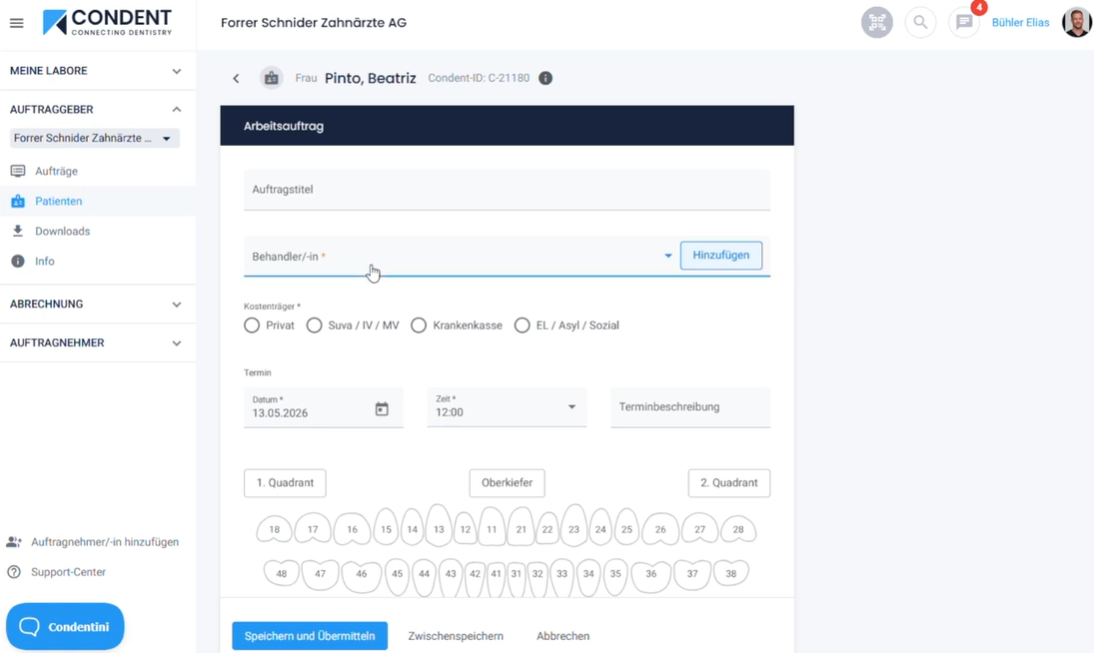
Weiter unten in der "Arbeitsbeschreibung" werden alle Kommentare des Zahnarztes integriert. Sie können selber entscheiden, was Sie in der Beschreibung haben möchten und was gelöscht werden soll. Der Zahnarzt kann oft nur mittels Kommentar bei den Scanner-Portalen einen individuellen Text übermitteln:

Jetzt klicken Sie nur noch auf den blauen Button "Speichern und Übermitteln" - danach erscheint ein Pop-up: Auftrag drucken? Ja oder Nein.
Den Auftrag drucken können Sie später noch entscheiden, da es sinnvoll ist, dass Sie zuerst schauen, ob der Zahnarzt Ihnen noch einen separaten Arbeitsauftrag über Condent zugestellt hat.

Schritt 4: Inbox-Auftrat mit bestehendem Arbeitsauftrag verbinden
Jetzt haben Sie Ihren Arbeitsauftrag aus der Inbox erstellt und nun schauen Sie, ob Sie noch einen zusätzlichen Arbeitsauftrag dazu erhalten haben oder nicht. Falls Sie zum Scan noch einen Arbeitsauftrag erhalten haben, möchten Sie natürlich die zwei Aufträge miteinander verbinden, weil Sie nicht zweimal den gleichen Auftrag auf den Patienten haben möchte. Dazu haben Sie zehn Minuten Zeit, um den Inbox-Auftrag an irgendeinen beliebigen Arbeitsauftrag anzuhängen. Klicken Sie im Arbeitsauftrag auf "Inbox-Auftrag verbinden":

Und nun wählen den entsprechenden Arbeitsauftrag aus und klicken auf "Verbinden":


Und so werden aus zwei Aufträge ein Auftrag und Sie haben alle Inbox-Informationen zusätzlich in einem Arbeitsauftrag enthalten.
Schritt 5: Verlinkung zu den Scans
Sie haben immer die Verlinkung zu den Scans auf dem Arbeitsauftrag und können die entsprechenden Scans herunterladen in dem Sie z.B. auf "DS Core-Auftrag öffnen" klicken:

Nun öffnet sich ein Pop-up mit den Scans. Auf dem Scan können Sie auf die "drei Punkte" klicken und entscheiden, welches Format Sie herunterladen möchten - folgende Formate stehen zur Verfügung: PLY, STL, DXD, EXOCAD:

Wir haben uns bewusst entschieden, die Scans nicht auf Condent zu speichern, weil dies nur zusätzlichen Speicherplatz bräuchte und die meisten Zahntechniker den Scan auf einem Rechner braucht.
Schritt 6: Importierter Auftrag trennen
Falls Sie einen Auftrag falsch verbunden haben, hätten Sie die Möglichkeit, den importierten Auftrag wieder zu trennen und dann wäre der Auftrag wieder separat im Patientenfeed.
Oder falls der Auftraggeber einen neuen Scan zu einem alten Auftrag sendet, macht es Sinn, nur den neuesten Scan mit dem Arbeitsauftrag zu verbinden.
Klicken Sie dazu im Arbeitsauftrag auf "Importierter Auftrag trennen":


Inbox-Übersicht
Auf der Inbox-Seite haben Sie die Übersicht, welches Scans sind offen (Status neu), welche wurden zu einem Arbeitsauftrag bearbeitet (Status bearbeitet). Wenn Sie auf die entsprechende Auftrags-Nummer von einem Inbox-Auftrag klicken, gelangen Sie direkt in den Arbeitsauftrag des entsprechenden Inbox-Auftrags.

Video-Anleitung (Youtube)
Partner-Portale
Aktuell können folgende Portale mit Condent verknüpft werden:
3 Shape / DS Core / Medit
"Itero" ist noch nicht an Condent angebunden bzw. integriert. Der Hersteller müsste mit uns zusammenarbeiten. Falls Sie wünschen, dass "Itero" auch bald verbunden werden kann, schreiben Sie bitte "Itero" eine Mail, und bitten Sie Itero, dass sie doch auch mit Condent eine Schnittstelle bauen wie 3 Shape und Medit und DS Core.